
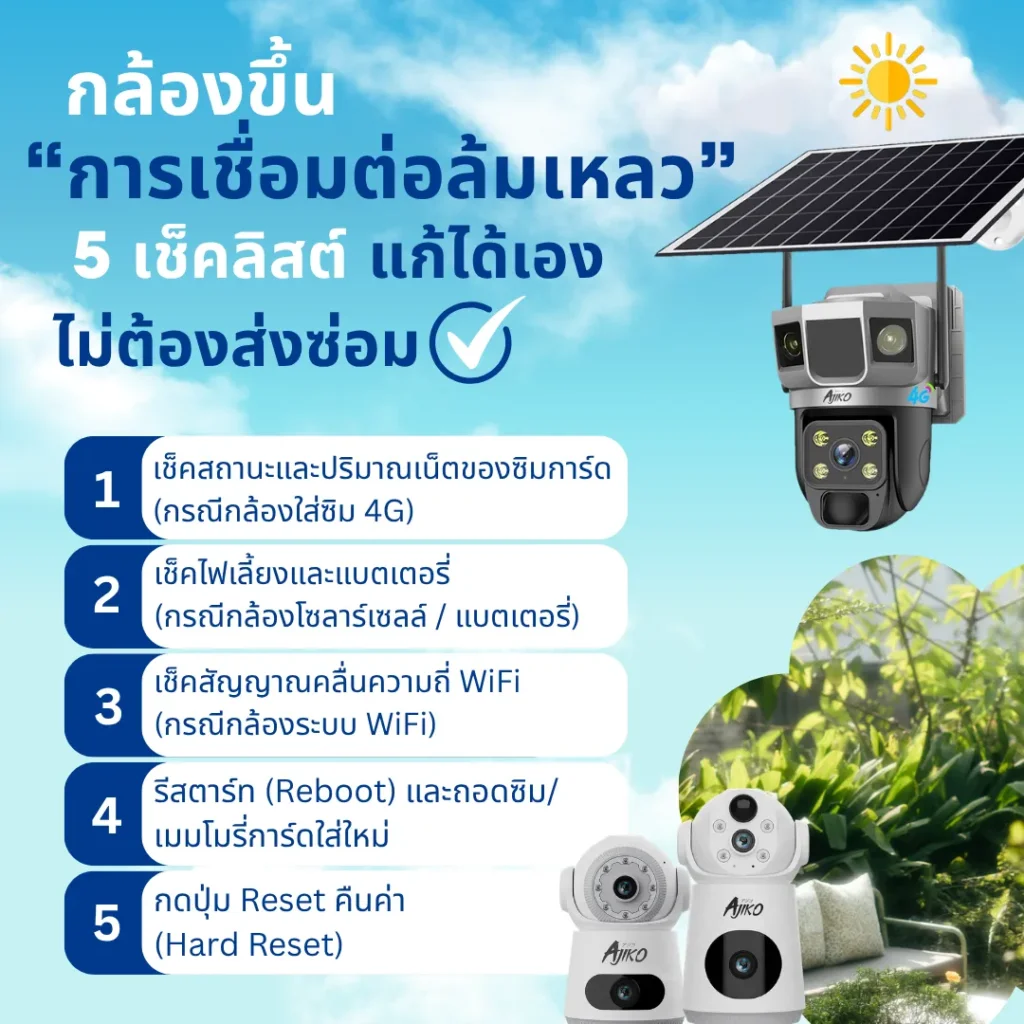
เคยไหมคะ? กำลังจะเปิดแอปพลิเคชันในมือถือเพื่อเช็กภาพจาก กล้องวงจรปิดที่บ้าน แต่หน้าจอขึ้นข้อความชวนปวดหัวว่า “การเชื่อมต่อล้มเหลว” หรือ “อุปกรณ์ออฟไลน์”หลายคนเห็นแบบนี้อาจจะตกใจ คิดว่า กล้อง CCTV เสีย แผงโซลาร์เซลล์พัง หรือระบบกล้องมีปัญหาจนต้องส่งซ่อม แต่ในความเป็นจริง มากกว่า 80% ของปัญหากล้องออฟไลน์ ไม่ได้เกิดจากตัวเครื่องพัง แต่อาจเกิดจากระบบสัญญาณ ไฟเลี้ยง หรือการค้างของซอฟต์แวร์เท่านั้น
หากกล้องของคุณกำลังเจอปัญหานี้ ลองทำตาม 5 เช็กลิสต์ตรวจเช็กและแก้ไขด้วยตัวเองง่ายๆ ตามขั้นตอนด้านล่างนี้ ก่อนคิดจะตัดสินใจซื้อใหม่หรือจ้าง ติดตั้ง กล้องวงจรปิด เพิ่มเติมนะคะ
1. เช็กสถานะซิมการ์ดและวันใช้งาน (สำหรับกล้องวงจรปิดไร้สายใส่ซิม 4G)
สำหรับ กล้องวงจรปิดไร้สาย ระบบโซลาร์เซลล์ หรือ กล้องใส่ซิม 4G หัวใจสำคัญในการส่งสัญญาณภาพเพื่อให้คุณสามารถดูผ่านโทรศัพท์ ได้ตลอด 24 ชั่วโมง คือ ซิมเน็ต
สาเหตุที่พบเจอบ่อย ๆ : ซิมเน็ตหมดอายุ, วันใช้งานหมด, เติมเงินไม่ครบตามโปรโมชัน หรือใช้เน็ตแบบจำกัด GB จนหมดปริมาณความเร็วสูงสุด ทำให้ระบบตัดการส่งข้อมูลภาพ
วิธีแก้ไข: ถอดซิมการ์ดออกจากตัวกล้อง นำไปใส่ในโทรศัพท์มือถือ แล้วลองเปิดเน็ตใช้งานดูว่าเข้าเว็บได้ปกติหรือไม่ หรือเช็กยอดเงิน/วันใช้งานผ่านแอปพลิเคชันของค่ายมือถือ หากพบว่าวันหมดหรือเน็ตหมด เพียงแค่เติมเงินหรือต่อโปรโมชัน แล้วนำซิมกลับมาใส่กล้องวงจรปิดใหม่ เครื่องก็กลับมาใช้งานได้ทันที
2. เช็กระดับแบตเตอรี่และไฟเลี้ยงระบบ
เมื่อพลังงานไฟเลี้ยงลดต่ำลงถึงจุดหนึ่ง กล้องวงจรปิดไร้สาย / กล้องวงจรปิดโซล่าเซลล์ บางรุ่นถูกออกแบบมาให้ ตัดการเชื่อมต่อสัญญาณอินเทอร์เน็ตอัตโนมัติ เพื่อเซฟแบตเตอรี่ไม่ให้ดับสนิท
สาเหตุที่พบเจอบ่อย ๆ : สำหรับกล้องโซลาร์เซลล์ อาจเจอช่วงฝนตกติดต่อกันหลายวัน หรือมีคราบฝุ่น ใบไม้ ม่านบังแดด ไปบังแผงรับแสง ทำให้ชาร์จไฟได้ไม่เต็มที่
วิธีแก้ไข: ตรวจสอบความสะอาดของแผงโซลาร์เซลล์ หากพบว่าฝนตกหนักสะสมหลายวัน แนะนำให้นำมาชาร์จไฟบ้าน ทิ้งไว้ประมาณ 4–6 ชั่วโมงให้แบตเตอรี่เต็ม ซึ่งเป็นวิธีรีเซ็ตระบบไฟที่ชัวร์ที่สุด เพราะกระแสไฟบ้านจะคงที่และช่วยเติมแบตเตอรี่กลับมาอยู่ในระดับพร้อมใช้งานต่อได้ทันที จากนั้นเปิดเครื่องลองเชื่อมต่อใหม่อีกครั้ง
3. เช็กความถี่สัญญาณ (สำหรับกล้องวงจรปิดไวไฟ / กล้องวงจรปิดWiFi)
หากคุณใช้งาน กล้องวงจรปิด WiFi แล้วขึ้นออฟไลน์หลังจากที่มีการเปลี่ยน Router หรือรีเซ็ตสัญญาณอินเทอร์เน็ตบ้านใหม่
สาเหตุที่พบเจอบ่อยๆ: กล้อง ip camera หรือ กล้องสมาร์ทโฮมส่วนใหญ่ รองรับเฉพาะคลื่นความถี่ 2.4 GHz เท่านั้น ไม่รองรับคลื่นความถี่ 5 GHz หาก Router ปล่อยสัญญาณชื่อเดียวกันรวมกัน กล้องอาจจับคลื่นผิด ทำให้หลุดการเชื่อมต่อ
วิธีแก้ไข: เข้าไปตั้งค่า Router บ้านโดยแยกชื่อสัญญาณ WiFi คลื่น 2.4 GHz และ 5 GHz ออกจากกันให้ชัดเจน จากนั้นให้เชื่อมต่อมือถือและ กล้องวงจรปิดเข้ากับชื่อ WiFi คลื่น 2.4 GHz เท่านั้น
4. ถอดซิม/เมมโมรี่การ์ด ทำความสะอาด แล้วปิด-เปิดเครื่อง
บางครั้ง กล้องวงจรปิด กล้องวงจรปิดไร้สาย หรืออุปกรณ์อิเล็กทรอนิกส์ที่เปิดทำงานตลอด 24 ชั่วโมงเป็นเวลานานๆ อาจเกิดอาการ “ระบบจำค่าค้าง” หรือขั้วสัมผัสทองเหลืองเกิดคราบออกไซด์เกาะจนส่งข้อมูลไม่สะดวก
สาเหตุที่พบเจอบ่อยๆ: ขั้วของซิมการ์ดหรือ MicroSD Card สกปรก หลวม หรือระบบประมวลผลภายในค้าง
วิธีแก้ไข: ปิดสวิตช์กล้อง ถอดซิมการ์ดและเมมโมรี่การ์ดออกมา ใช้ยางลบสะอาดเช็ดเบาๆ ตรงแถบทองเหลืองเพื่อลบคราบสกปรก จากนั้นใส่กลับเข้าไปให้แน่น (จนมีเสียงก็อก) แล้วทำการปิด-เปิดเครื่องใหม่ เพื่อให้ระบบเริ่มประมวลผลและจับสัญญาณใหม่อีกครั้ง
หากทำตามทั้ง 4 ข้อข้างต้นแล้วยังไม่หาย ขั้นตอนสุดท้ายก่อนจะตัดสินใจ เปลี่ยน กล้องวงจรปิด ใหม่ หรือส่งเคลม คือการล้างค่าระบบใหม่ทั้งหมดเพื่อเริ่มการจับคู่ใหม่
5. กดปุ่ม Reset คืนค่า (Hard Reset)
สาเหตุที่พบเจอบ่อยๆ: ซอฟต์แวร์จำค่า IP Address เดิมค้าง หรือการเชื่อมต่อระหว่างแอปพลิเคชันกับกล้องหลุดออกจากกัน
วิธีแก้ไข: กดปุ่ม Reset บนตัวกล้องค้างไว้ประมาณ 10–15 วินาที (จนกว่าจะมีเสียงเตือน หรือไฟสถานะกระพริบถี่ๆ) จากนั้นกดลบอุปกรณ์กล้องตัวนั้นออกจากแอปพลิเคชันในมือถือ แล้วทำการกด “+” หรือ “เพิ่ม” เพื่อสแกน QR Code เชื่อมต่อกล้องใหม่อีกครั้งตั้งแต่ต้น
อาการ “การเชื่อมต่อล้มเหลว” ของ กล้องวงจรปิด ส่วนใหญ่สามารถแก้ไขได้ง่าย ๆ เพียงแค่เช็กเรื่อง เน็ต ไฟ การรีเซ็ต ตาม 5 ขั้นตอนนี้ ซึ่งจะช่วยให้คุณกลับมาใช้งานกล้องวงจรปิด เพื่อเฝ้าระวังความปลอดภัยที่บ้านได้ตามปกติ โดยไม่จำเป็นต้องเสียเงินซื้อกล้องวงจรปิดตัวใหม่ หรือ ส่งเคลมให้เสียเวลาเลยค่ะ
Recent Comments